-
작업관리자로 시작프로그램 관리하기 - 메모리 사용량 줄이는 효과적인 방법[프로그램] 2025. 7. 9. 17:40728x90

🚀 작업관리자로 시작프로그램 관리하기 - 메모리 사용량 줄이는 효과적인 방법
💡 컴퓨터가 느려졌나요? 시작프로그램 관리만으로도 놀라운 성능 향상을 경험할 수 있습니다!
컴퓨터 켜자마자 여기저기 프로그램들이 막 뿅뿅 나타나면서 메모리를 꽉꽉 채우고 있다면, 이 포스팅이 딱 도움이 될 거예요!
이전 글에서 다뤘던 시작 프로그램 설정 방법과 메모리 사용량 해결 방법에 이어, 이번에는 작업관리자를 통해 시작프로그램을 효율적으로 관리하는 방법을 알아보겠습니다.
🔍 시작프로그램이 메모리에 미치는 영향
컴퓨터 부팅 시 자동으로 실행되는 프로그램들은 시스템 리소스를 지속적으로 사용합니다. 특히 메모리 사용량이 높은 프로그램들이 시작프로그램으로 설정되어 있다면, 컴퓨터 전체 성능에 악영향을 미칠 수 있습니다.
⚠️ 시작프로그램으로 인한 문제점
문제점 설명 🐌 부팅 시간 지연 많은 프로그램이 동시에 실행되어 부팅 속도 저하 📊 메모리 사용량 증가 불필요한 프로그램들이 메모리를 계속 점유 ⚡ 시스템 성능 저하 CPU와 메모리 리소스 경쟁으로 전체 성능 저하 💾 리소스 낭비 사용하지 않는 프로그램이 백그라운드에서 실행
🛠️ 작업관리자를 통한 시작프로그램 관리 방법
📋 1단계: 작업관리자 실행하기
⌨️ 단축키: Ctrl + Shift + Esc키보드에서 Ctrl + Shift + Esc 키를 동시에 눌러 작업관리자를 실행합니다.
📋 2단계: 시작프로그램 탭 선택 및 영향도 확인
작업관리자가 열리면 상단의 '시작프로그램' 탭을 클릭합니다. 그다음 '시작 시 영향' 컬럼을 클릭하여 시작 시 영향도가 높은 순으로 정렬합니다.
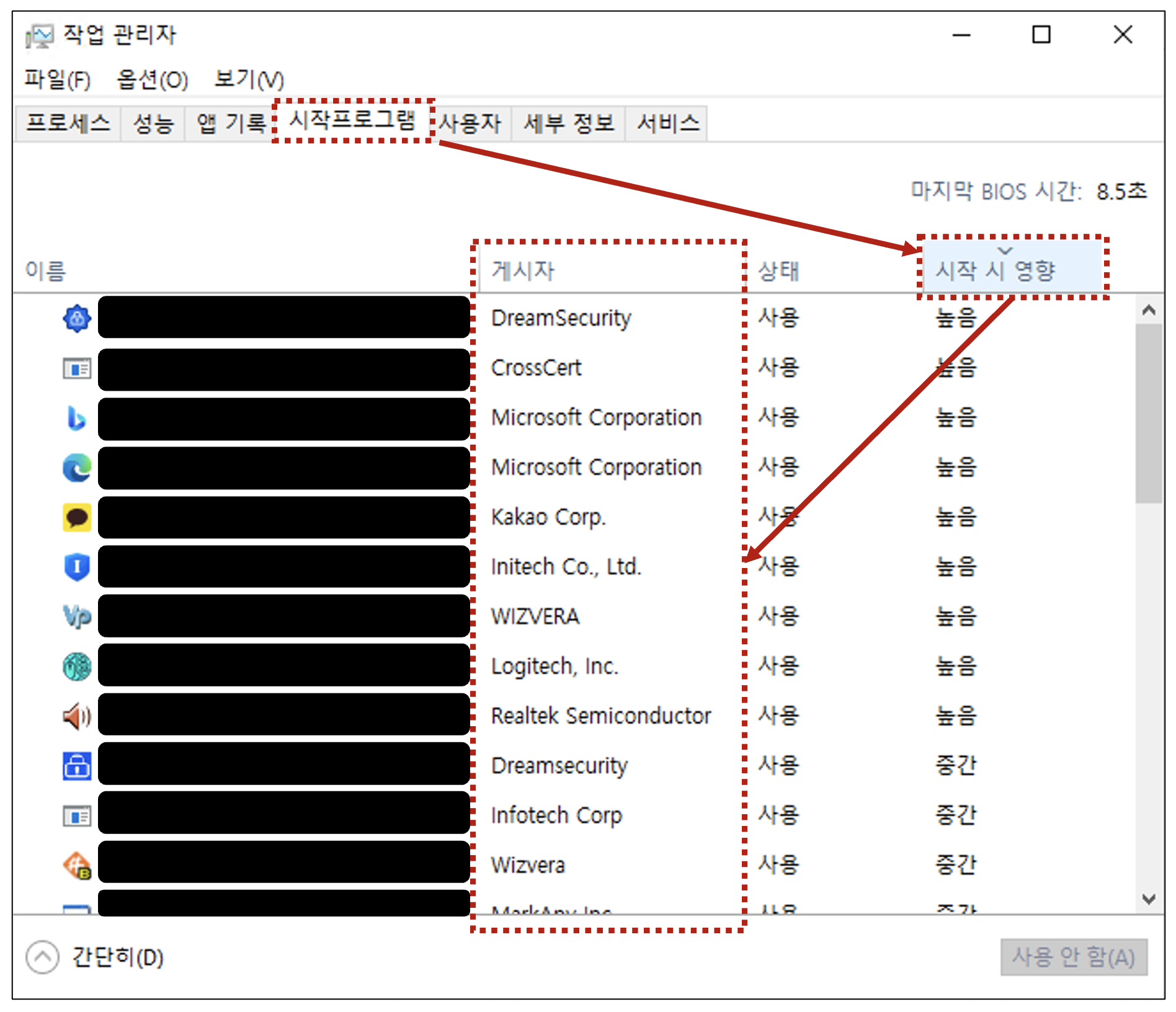
작업관리자 시작프로그램 탭에서 영향도 높은 순으로 정렬한 모습 📊 확인할 수 있는 정보
- 게시자: 프로그램을 개발한 회사명
- 상태: 현재 사용/사용 안함 상태
- 시작 시 영향: 부팅 시 시스템에 미치는 영향도
- 🔴 높음: 부팅 속도에 큰 영향
- 🟡 보통: 보통 수준의 영향
- 🟢 낮음: 미미한 영향
📋 3단계: 불필요한 프로그램 사용 안함 설정
시작 시 영향도가 '높음'으로 표시된 프로그램 중에서 꼭 필요하지 않은 프로그램을 선택합니다.

시작프로그램 사용 안함 설정 방법 🎯 두 가지 설정 방법
방법 설명 방법 1 프로그램 선택 후 우측 하단의 '사용 안함' 버튼 클릭 방법 2 프로그램에 마우스 우클릭 후 '사용 안함' 선택 📋 4단계: 설정 완료 확인
설정이 완료되면 해당 프로그램의 상태가 '사용 안 함'으로 변경됩니다.
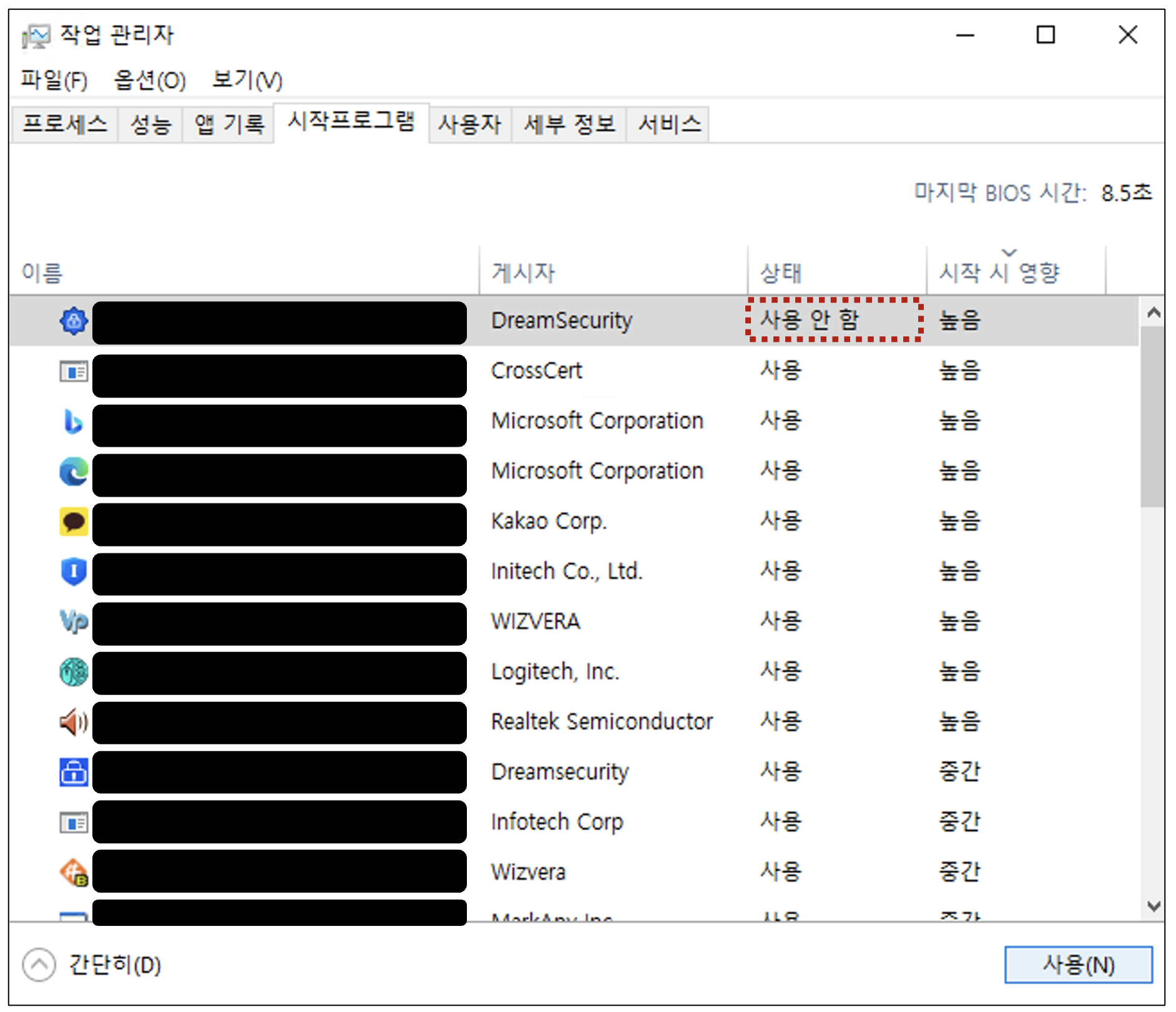
시작프로그램 사용 안함 완료 상태
✅ 사용 안함으로 설정해도 괜찮은 프로그램들
다음과 같은 프로그램들은 일반적으로 시작프로그램에서 제외해도 무방합니다:
📱 일반 애플리케이션
- 메신저 프로그램: 카카오톡, 디스코드, 슬랙 등 (필요할 때 수동 실행)
- 미디어 플레이어: 음악/동영상 재생 프로그램
- 오피스 프로그램: Microsoft Office, 한글 등의 퀵 실행 도구
🎮 엔터테인먼트
- 게임 런처: Steam, Epic Games, Battle.net 등
- 스트리밍 프로그램: OBS Studio, XSplit 등
🔄 업데이트 관련
- 업데이트 프로그램: Adobe Updater, Java Update, Chrome Updater 등
- 클라우드 동기화: Dropbox, OneDrive (필요에 따라)
🏭 제조사 유틸리티
- 그래픽카드: NVIDIA GeForce Experience, AMD Software 등
- 프린터: HP, Canon, Epson 관련 유틸리티
- 노트북 제조사: Lenovo Vantage, Dell SupportAssist 등
⚠️ 주의사항 - 절대 사용 안함으로 설정하면 안 되는 프로그램
🛡️ 보안 관련
프로그램 유형 예시 이유 백신 프로그램 Windows Defender, V3, 알약 등 실시간 보안 필수 방화벽 Windows 방화벽, 개인 방화벽 네트워크 보안 ⚙️ 시스템 핵심
- Windows 보안: Windows Security 관련 프로세스
- 오디오 드라이버: Realtek Audio, Conexant 등
- 네트워크 드라이버: Wi-Fi, 이더넷 관련 드라이버
🖱️ 하드웨어 필수
- 입력 장치: 마우스, 키보드 전용 소프트웨어 (게이밍 기어 등)
- 터치패드: 노트북 터치패드 드라이버
- 그래픽 드라이버: Intel Graphics, AMD/NVIDIA 기본 드라이버
💾 데이터 보호
- 자동 백업: 중요한 데이터 보호 관련 프로그램
- 클라우드 백업: 자동 백업이 설정된 필수 프로그램
💡 효과적인 메모리 관리 팁
🗓️ 정기적인 관리
📅 권장 주기: 한 달에 한 번
🔍 점검 항목: 새로 설치된 프로그램의 시작프로그램 등록 여부
🆕 프로그램 설치 시 주의사항
💡 Pro Tip: 새 프로그램 설치 시 "시작 시 자동 실행" 또는 "Windows 시작 시 실행" 옵션을 반드시 해제하세요!
📊 시스템 모니터링
메모리 사용량 확인 방법
- 작업관리자 → 성능 탭 → 메모리 확인
- 시스템 리소스 모니터 활용
- Task Manager 상시 모니터링
🔄 재설정 가능성
✅ 언제든지 되돌릴 수 있습니다!
사용 안함으로 설정한 프로그램이 필요한 경우 동일한 방법으로 다시 활성화 가능
📈 기대 효과
시작프로그램 정리 후 다음과 같은 개선 효과를 기대할 수 있습니다:
개선 영역 기대 효과 체감도 부팅 속도 30-50% 단축 ⭐⭐⭐⭐⭐ 메모리 사용량 20-40% 감소 ⭐⭐⭐⭐ 전체 성능 눈에 띄는 향상 ⭐⭐⭐⭐ 배터리 수명 10-20% 연장 (노트북) ⭐⭐⭐ 🎯 마무리
🔥 핵심 포인트: 작업관리자를 통한 시작프로그램 관리는 메모리 사용량을 효과적으로 줄이고 시스템 성능을 향상시키는 간단하면서도 효과적인 방법입니다.
특히 오래 사용한 컴퓨터일수록 불필요한 시작프로그램이 많이 쌓여있을 가능성이 높으므로, 정기적인 관리를 통해 최적의 성능을 유지하시기 바랍니다.
🚀 실행 가이드
1️⃣ 지금 당장 Ctrl + Shift + Esc 를 눌러보세요
2️⃣ 시작프로그램 탭에서 영향도 '높음' 프로그램을 확인하세요
3️⃣ 불필요한 프로그램을 하나씩 사용 안함으로 설정하세요
4️⃣ 재부팅 후 개선된 성능을 체험하세요!
컴퓨터가 느려졌다고 느끼신다면, 시작프로그램 정리부터 시작해보세요. 작은 변화가 큰 성능 향상으로 이어질 수 있습니다. 💪
📚 관련 포스팅
728x90