-
윈도우11 바탕화면 정리 꿀팁 – 아이콘 크기와 간격 조정법[프로그램]/IT 이야기 2025. 5. 25. 14:40728x90
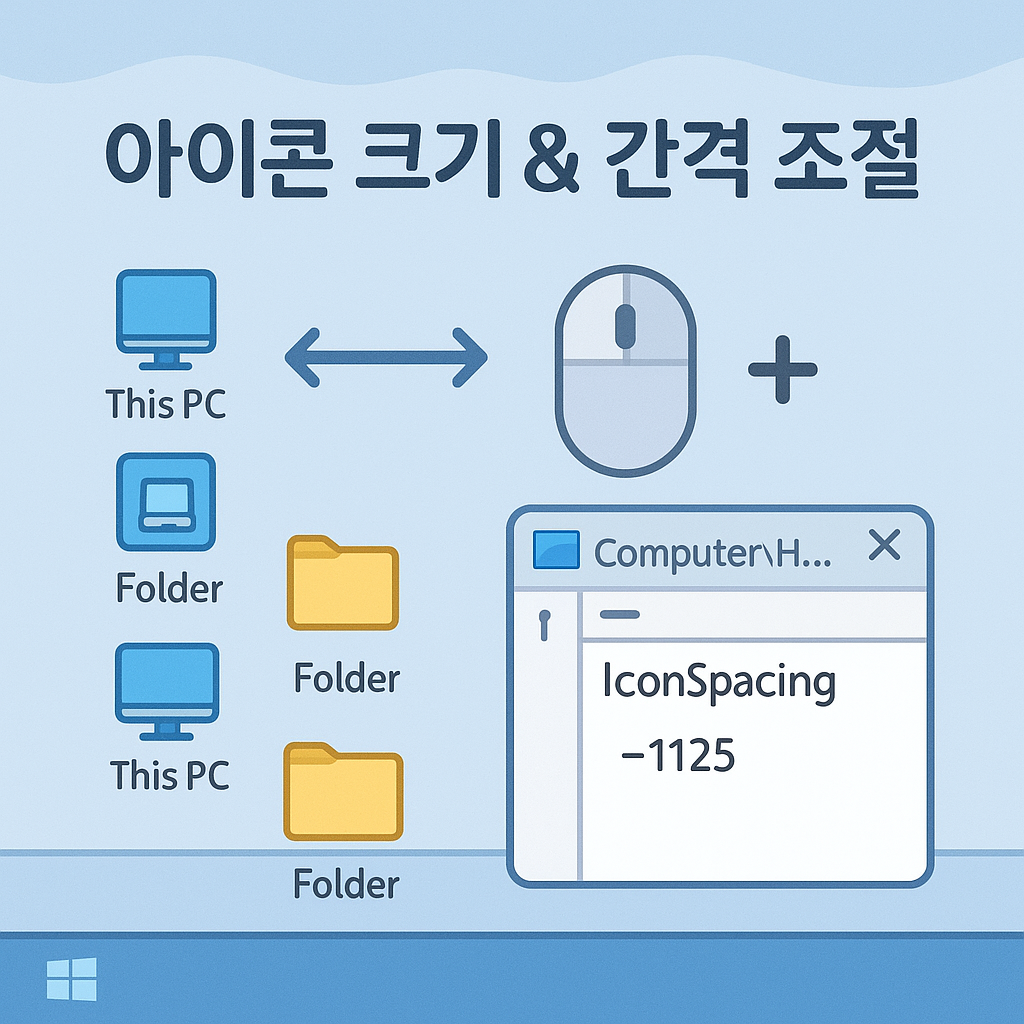
🖥️ Windows 11 바탕화면 아이콘 크기 및 간격 조절하는 방법
바탕화면을 깔끔하게 정리하고 싶으신가요?
Windows 11에서는 아이콘의 크기와 간격을 조절하여
더 보기 좋고 효율적인 작업 공간을 만들 수 있습니다.이 글에서는 아이콘 크기 변경 + 간격 조정 방법을 모두 소개합니다.
✅ 1. 아이콘 크기 변경하는 3가지 방법
🟦 방법 1: 마우스 우클릭 메뉴 사용
- 바탕화면의 빈 공간에서 마우스 오른쪽 클릭
- [보기] > 작은 아이콘 / 보통 아이콘 / 큰 아이콘 중 선택
🟦 방법 2: Ctrl + 마우스 휠
- 바탕화면에서 아무 아이콘도 선택하지 않은 상태에서
Ctrl키를 누른 채 마우스 휠을 위/아래로 스크롤하면
아이콘 크기를 세밀하게 조절할 수 있습니다.
🟦 방법 3: 키보드 단축키 사용
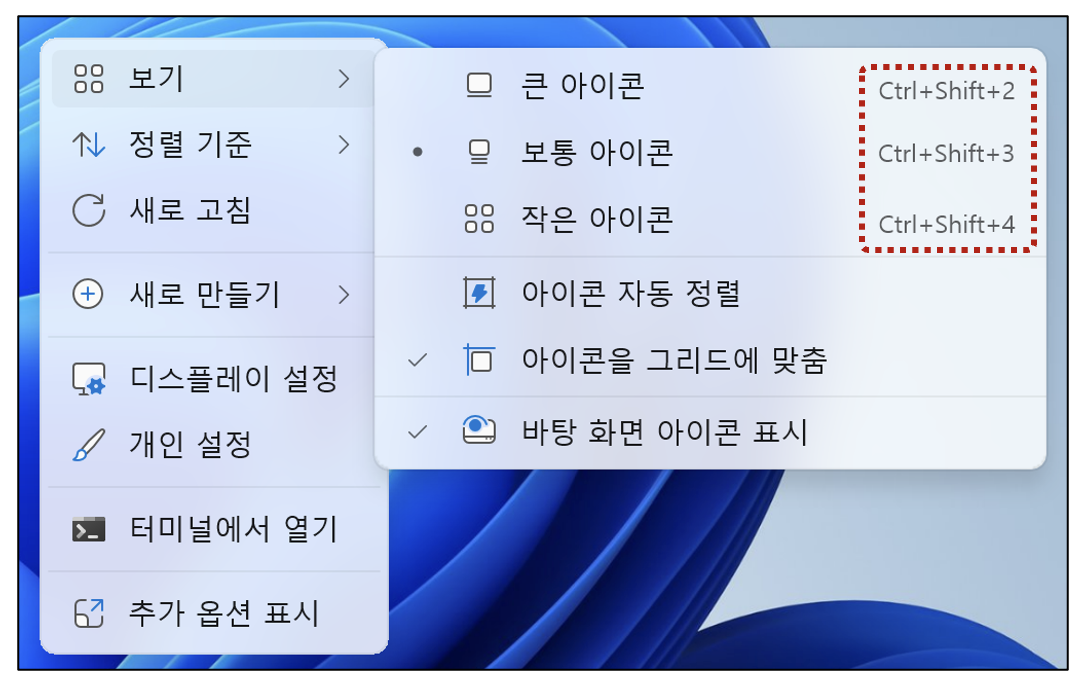
동작 단축키 작은 아이콘 Ctrl + Shift + 2보통 아이콘 Ctrl + Shift + 3큰 아이콘 Ctrl + Shift + 4💡 일부 시스템에서는 작동하지 않을 수 있습니다.
✅ 2. 아이콘 간격 조절하는 방법 (고급 설정 – 레지스트리 편집)
⚠️ 레지스트리 수정을 포함하므로 꼭 백업 후 진행하세요.
📌 가로 및 세로 간격 조절
- Win + R →
regedit입력 후 Enter - 아래 경로로 이동:
HKEY_CURRENT_USER\Control Panel\Desktop\WindowMetrics- 다음 두 값을 수정:
- IconSpacing: 아이콘 가로 간격 (기본값: -1125)
- IconVerticalSpacing: 아이콘 세로 간격 (기본값: -1125)
숫자가 작을수록 간격이 좁아지고, 클수록 넓어집니다
예:-1125→-1000으로 변경 시 간격이 좁아짐- 값 수정 후 → 레지스트리 편집기 닫기
- 로그아웃 후 다시 로그인하거나 PC 재시작
✨ 마무리
아이콘 크기와 간격만 조절해도
바탕화면의 가독성과 정돈감이 크게 향상됩니다.작업 효율도 함께 올라가는 느낌, 꼭 경험해보세요! 😊
728x90