-
윈도우11 기본 브라우저 변경하기 – 크롬으로 설정하는 법[프로그램]/IT 이야기 2025. 5. 13. 07:30728x90

🌐 Windows 11에서 기본 브라우저를 Chrome으로 설정하는 정확한 방법
Windows 11은 기본 브라우저로 Microsoft Edge를 사용하도록 설계되어 있습니다.
하지만 많은 사용자들이 Google Chrome을 더 선호하죠.이번 글에서는 Windows 11에서 기본 브라우저를 크롬(Chrome)으로 바꾸는 가장 쉬운 방법을 안내합니다.
✅ 1. Google Chrome 설치
Chrome이 설치되어 있지 않다면 아래 링크에서 먼저 설치하세요.
👉 https://www.google.com/chrome/
설치 후 Chrome을 한 번 실행한 뒤 닫아주세요. 그래야 시스템 설정에서 선택할 수 있습니다.
✅ 2. 설정 앱 열기
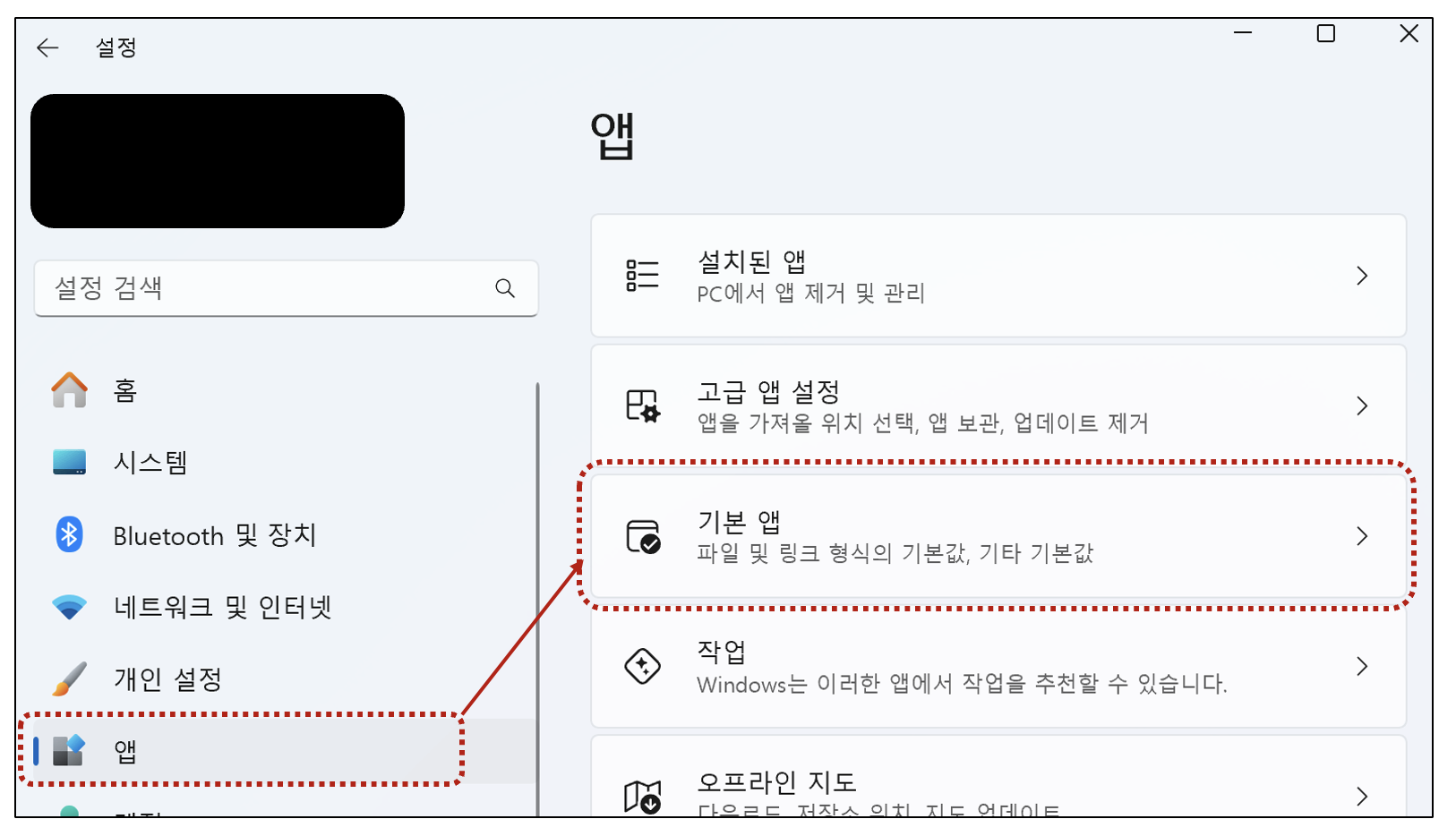
- Win + I 키를 눌러 설정 앱을 실행하거나,
- 시작 > 설정 > 앱 > 기본 앱 으로 이동합니다.
✅ 3. 기본 앱에서 Chrome 검색

- 기본 앱 메뉴 상단 검색창에
Chrome입력 - 목록에서 Google Chrome 선택
✅ 4. 각 파일 형식 및 링크에 대해 Chrome을 기본값으로 설정

Windows 11에서는 파일/프로토콜 형식별로 기본 앱을 지정해야 합니다.
아래 항목들을 하나씩 Google Chrome으로 변경해 주세요..htm.html.shtml.xht,.xhtml.webp.pdf(선택 사항)HTTP,HTTPS
✅ 5. 빠르게 바꾸는 팁 (기본 브라우저 전환 알림 사용)
Chrome을 설치한 뒤 처음 실행하면 상단에 [기본 브라우저로 설정] 버튼이 나타날 수 있습니다.
이 버튼을 클릭하면 위 설정 과정을 간소화할 수 있습니다.
🚫 주의사항: Microsoft Edge 강제 열림 방지
일부 Windows 링크 (예: 작업표시줄 검색, 뉴스 등)는 여전히 Edge로 열릴 수 있습니다.
이를 완전히 방지하려면 EdgeDeflector나 MSEdgeRedirect 같은 유틸리티 사용이 필요하지만,
시스템 업데이트 시 제한될 수 있으므로 주의가 필요합니다.
✨ 마무리
Windows 11에서는 기본 브라우저 변경이 예전보다 다소 복잡해졌지만,
위의 방법대로 설정하면 문제없이 Chrome을 기본 브라우저로 사용할 수 있습니다.더 편리한 웹 환경을 위해 꼭 한 번 설정해보세요! 😊
728x90